字号
本期编译精选。
如果丢失了您的 BitLocker 恢复密钥,Windows 可以将您永久锁定在您的文件中。这是如何检查和保存你的现在。
功劳:Werner Moser/皮克萨拜
在Windows的Pro版中,BitLocker硬盘加密功能自Windows Vista后就被纳入。在设备加密这一名称下,它也成为了Home版与Windows 10的一部分,自Windows 11 24H2起,它甚至默认启用了。
这有问题,因为并非所有用户都意识到这一点,系统可能突然要求恢复密钥——比如在UEFI更新后。然而,如果没有这个48位代码,你将无法再访问你硬盘上的数据!
然后,无论你是否试图将计算机从硬盘上踢出,还是通过外部存储设备的替代系统,你都将被锁出。为了保证这种最坏的情况不会在任何情况下发生在你身上,你应该确保及时备份恢复的关键。
使用本地用户账户的电脑加密设备,如果你在微软的账户上签字,你仍然可以稍后通过该账户检索代码。这是如何:在Windows 10和11的Home版中,即使你还没有自己启用该功能,硬盘也可能被加密。
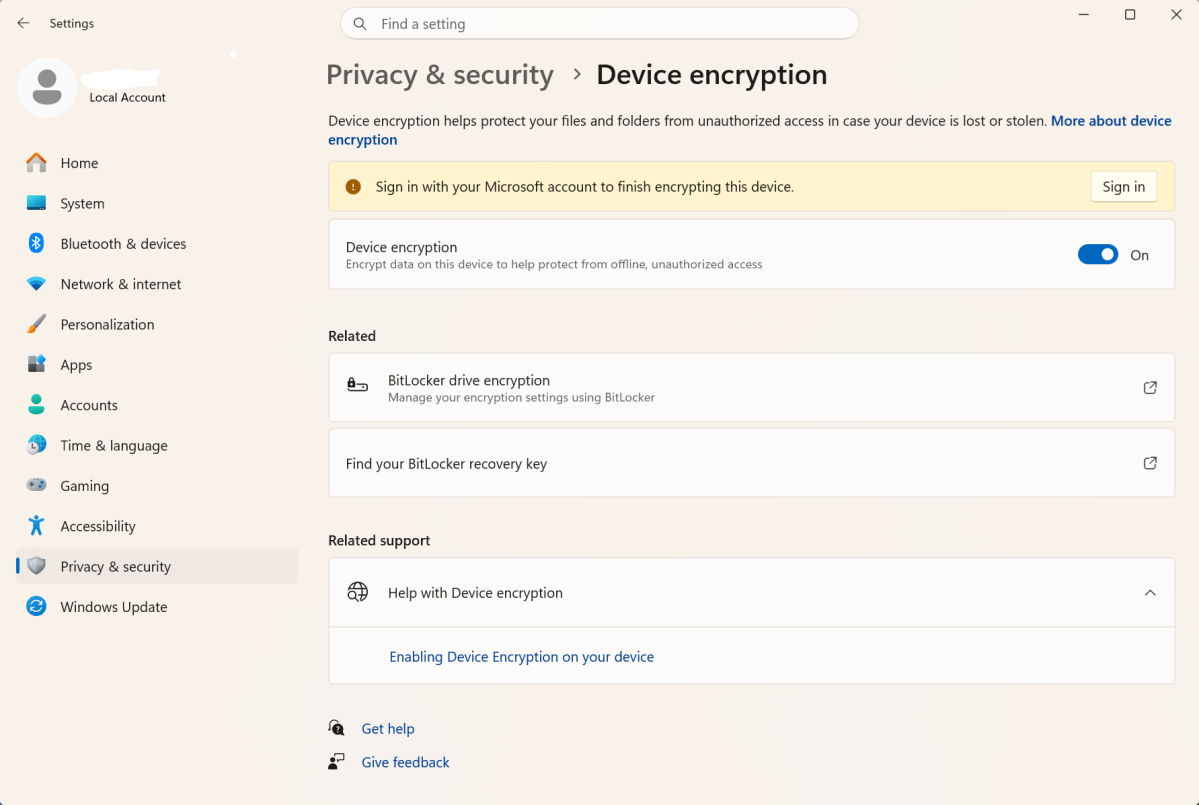
Windows 11 Home建议设备加密只有在您登录入了微软账户后才开始。事实上,数据立即加密。
创建
具体地说,每当您在初始设置时如意地使用微软账户时都会发生这种情况。您可以点击设置应用程序中的“ 隐私和安全性 设备加密” 来检查。如果启用了“ Device 加密” 选项,请在浏览器中打开地址 my recoverykey, 用微软账户签名。
(原文共 4 张图片,此处展示前 3 张,更多图片请前往原文查看)
(编译自 PCWorld;原文

来源:PCWorld(原文)
本文系本站对该英文资讯的编译与转述,非全文翻译;版权归原作者所有。
本文系本站对该英文资讯的编译与转述,非全文翻译;版权归原作者所有。
相关主题:科技数码
免费订阅
每天 5 分钟,看懂世界在发生什么
订阅「牛金金天天译站」,每日精选海外科技/AI/文化资讯编译送到你邮箱。非经营性、无广告、可随时退订。
评论