副驾驶页:与AI并肩工作。
微软的"副驾驶页"分屏接口将聊天窗口放入左侧,文档画布放入右侧,这样可以轻松地在提示AI和进行直接编辑之间切换。
作者:霍华德·文/创始人
当你与微软副驾驶合作创建一份商业文件时, 你可能会发现自己在两种对立的本能之间被撕裂。 一部分是刻意马上编辑其输出,而另一部分则想继续促使AI助手去完善生成的文本。
原来你两个都能做到
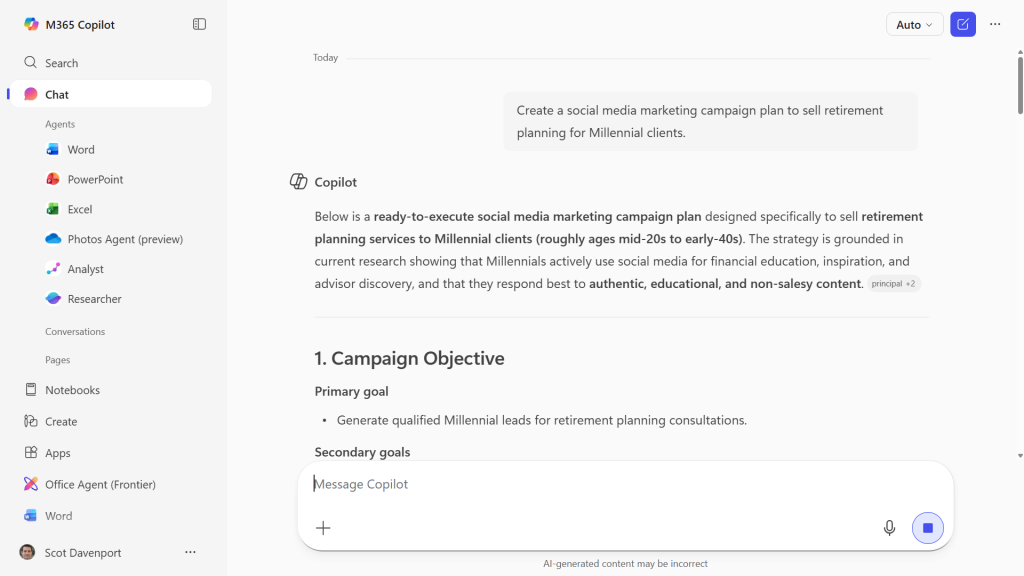
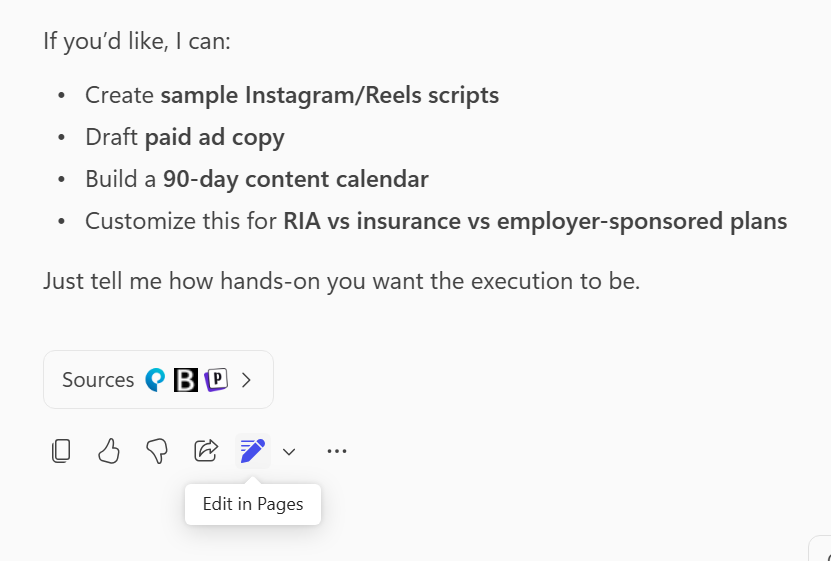
Pages在M365 Copilot app中的功能是一个动态文本编辑器,它与您的 Copilot 聊天同时在窗口工作。 它使你能够将AI的反应变成一个持久的文件(在Microsoft parlance中写作"一页"),你可以手动编辑,同时继续就此与Copilot合作。
您也可以邀请您的同事在其中合作, 要么与他们共享页面, 要么将其嵌入Word文档、 Outlook 电子邮件、 OneNote 便条或团队聊天作为循环组件 。 (稍后再谈)
如何使用Pages工具, 也不需要单独的副驾驶执照。 这意味着有微软365计划但没有微软365副驾驶附加计划的企业用户可以使用"副驾驶页".
用户没有M365账户, 它拥有自己的基本Pages工具,但并没有将Pages的所有功能都包含在M365的副驾驶应用中。
在本条中:
- 创建副驾驶页面
- 编辑您的副驾驶页面
- 使用 Copilot 修改并扩展您的页面
- 在您的副驾驶网页上分享和协作
- 导出您的副驾驶页面
- 管理您的副驾驶页面
创建副驾驶页面
副驾驶Pages在M365的副驾驶应用中工作,
(原文共 25 张图片,此处展示前 3 张,更多图片请前往原文查看)
(编译自 Computerworld;原文 https://www.computerworld.com/article/4202427/copilot-pages-work-side-by-side-with-ai.html,编译转述,非原文转载)

本文系本站对该英文资讯的编译与转述,非全文翻译;版权归原作者所有。
每天 5 分钟,看懂世界在发生什么
订阅「牛金金天天译站」,每日精选海外科技/AI/文化资讯编译送到你邮箱。非经营性、无广告、可随时退订。
评论