如何在您的 Mac 上清除系统存储空间。
计算机
2026年8月31日:下午6:17
关口店
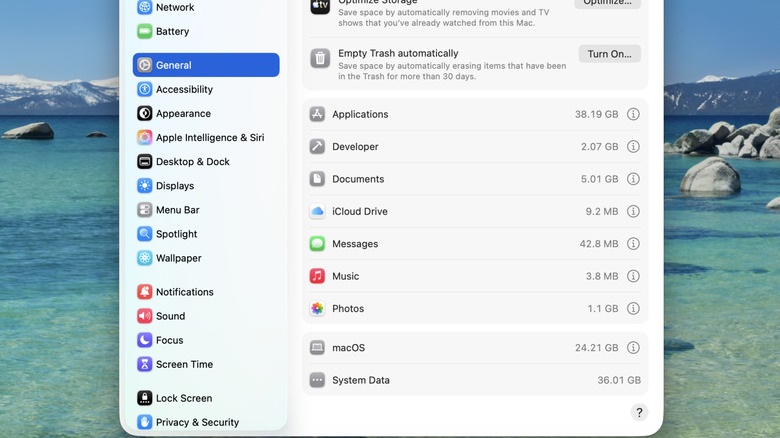
如果你在寻找加速Mac电脑的方法, 最大的原因是,当你的Mac耗出存储空间时,它必须更努力地管理它拥有的小部分,这影响了性能。 许多人在进入系统设置时经常感到惊讶 > 常规 > 存储以查看什么是填充了他们的Mac的驱动器,并发现System Data占用了不寻常的空间(有时会向上100GB). 官方没有明确的指示或建议说明如何清除,但比你想的容易得多。
问题在于没有确切定义什么是"系统数据". 这仅仅是一些文件,系统无法完整地分类为应用程序,文档,相片,或视频。 这些包括计算机打算以后自动删除的临时文件,应用缓存,您随着时间的推移下载的文件,iOS和iPadOS备份,以及"时间机器快照"(这些是本地存储的,以便在您的外部驱动器不可用时恢复最近的文件版本).
为了清除任何非必要的系统数据,您可以使用一个自动为您处理所有问题的清洁器,或者您可以手动查找数据并逐个处理。
使用更清洁的应用程序是快速和容易的
BGR 大学
在进入清除系统数据的艰难方法之前,您可以使用几个应用程序进行几下清除。 一个很好的例子就是OnyX,它是一个安全可靠的Mac清洁和维护工具。 它是免费的软件,所以你只需要下载并安装你的macOS版本(例如Tahoe或Sequoia)的OnyX的正确版本并运行。
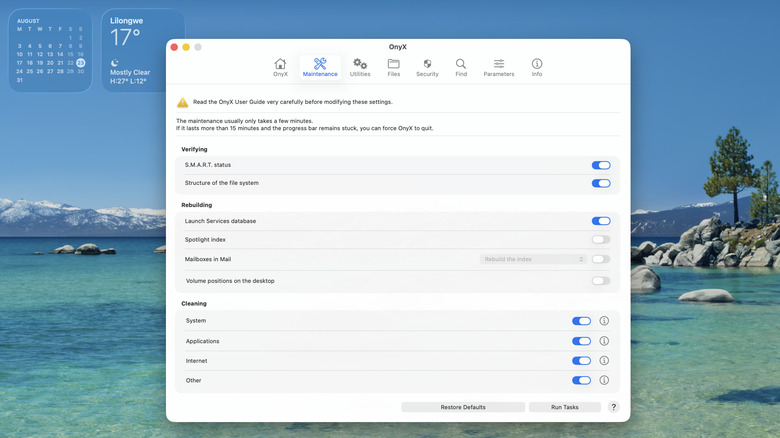
之后, 请使用 OnyX 清除您的 Mac 上的系统存储 :
打开OnyX。
选择维护标签 。
确保系统、应用程序、互联网和其他系统在清洁区被切换。
(编译自 BGR;原文 https://www.bgr.com/2242443/how-to-clear-system-storage-space-on-mac/,编译转述,非原文转载)

本文系本站对该英文资讯的编译与转述,非全文翻译;版权归原作者所有。
每天 5 分钟,看懂世界在发生什么
订阅「牛金金天天译站」,每日精选海外科技/AI/文化资讯编译送到你邮箱。非经营性、无广告、可随时退订。
评论